먼저 알아두기 모든 작업은 내 노트북의 프로젝트 폴더에서 이뤄지고, 위글 서버에는 게시할 때 게시물만 올라갑니다.
1기본 흐름
다섯 단계로 진행합니다. 오른쪽 AI 창은 모든 화면에서 열려 있습니다(프로젝트를 먼저 선택해야 파일을 다룰 수 있습니다).
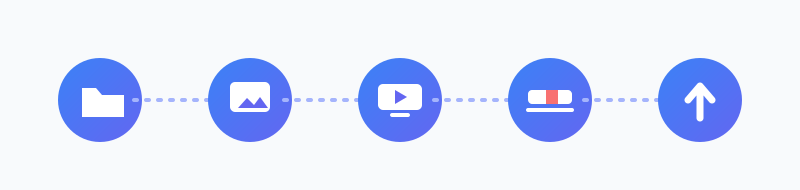
프로젝트 만들기/열기
홈에서 새 프로젝트를 만들거나(기본은 이름으로 새 폴더 생성) 기존 프로젝트 폴더를 엽니다.
라이브러리
강의 자료(PDF·PPT·이미지)를 불러와 순서와 전환 효과를 정리합니다.
스튜디오
강사 카메라(노트북 캠 또는 폰)를 연결하고 촬영합니다.
테이크
촬영본을 확인하고 편집하고 이름을 붙입니다.
게시
썸네일을 고르고 위글에 게시합니다.
2라이브러리 — 강의 자료 정리
강의에 쓸 자료를 불러와 슬라이드로 정리하는 곳입니다.
자료 불러오기
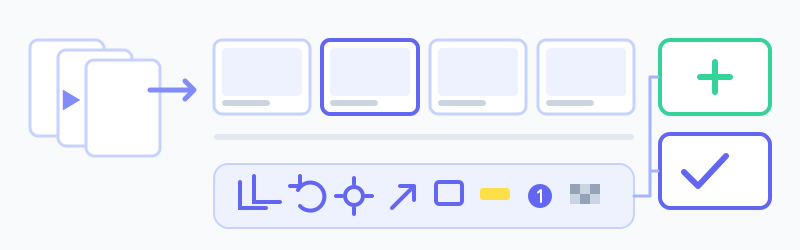
이미지는 한 장·여러 장·폴더로 추가하거나 탐색기에서 끌어다 놓습니다. PDF·PPT는 무손실 이미지로 변환됩니다.
순서·효과 정리
순서 변경, 복제, 삭제, 전환 효과, 메모를 설정합니다. Ctrl+Z / Ctrl+Y로 되돌립니다.
이미지 편집
슬라이드를 선택하고 자르기·회전·밝기/대비, 화살표·박스·형광펜·번호·글씨·모자이크를 넣습니다. 결과는 새 슬라이드로 추가하거나 원본 대신 사용합니다.
외부 프로그램으로 열기
그림판·포토샵 등으로 사본을 열고, 저장하면 알림 줄에서 "새 슬라이드로 추가 / 원본 대신 사용 / 무시"를 고릅니다.
팁 원본 파일은 항상 남아 있어서, 편집 결과를 마음에 들지 않으면 원본을 그대로 쓸 수 있습니다.
참고 PPT 변환은 PowerPoint가 설치돼 있으면 PowerPoint를 사용합니다.
3스튜디오 — 촬영
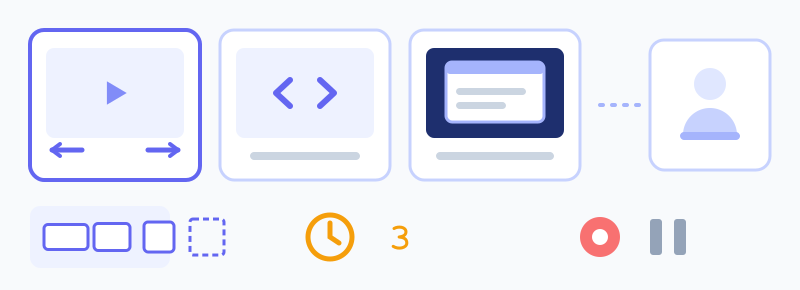
제작 방식을 고르고, 강사 카메라를 연결해 녹화합니다. 방식은 촬영 중에도 바꿀 수 있고, 촬영 후 한 영상으로 합쳐집니다.
| 방식 | 언제 쓰나요 |
|---|---|
| 이미지 뷰어 | 라이브러리 슬라이드를 넘기며 설명합니다(영상 재생 없음). |
| HTML 뷰어 | HTML 발표를 재생합니다. 4장의 편집기로 직접 만들 수도 있습니다. |
| 가상 디스플레이 | 컴퓨터 화면이나 특정 프로그램 창을 그대로 촬영합니다(영상·워드·엑셀·브라우저 등). |
제작 방식 고르기
가상 디스플레이에서 창을 선택하면 강의안 비율로 창 맞추기를 체크해 그 창의 가로세로비를 강의안 화면비로 바꿀 수 있습니다(해제하면 원래 크기로 복원). 최소화·전체화면·크기 고정·관리자 권한 창은 흐리게 비활성이고, 프로그램이 크기를 제한하면 원래대로 되돌립니다.
강사 카메라 연결
노트북 캠 또는 스마트폰(Studio Cam)을 씁니다. 폰은 위글 로그인 목록 / 8자 코드 / QR / 같은 Wi-Fi 자동 중 하나로 연결합니다. 폰 연결 자세히 →
화면비 정하기
16:9 · 4:3 · 1:1 · 원본(기본 원본)입니다. 영상은 자르지 않고 원본으로 저장되며 화면비는 보여줄 때 적용됩니다.
녹화
시작 전에 3초 카운트다운이 나옵니다(체크로 끌 수 있음). 일시정지 중에도 미리보기는 보이지만 녹화되지 않고, 화면에 "일시정지 중"이 표시됩니다.
팁 폰으로 촬영하면 녹화가 끝나는 즉시 폰의 고화질 원본이 그대로 노트북 프로젝트 폴더(테이크)로 복사됩니다.
팁 설정의 "폰 촬영 원본은 게시 후 폰에서 삭제"(기본 켜짐)를 켜 두면 게시가 끝난 뒤 폰에 남은 원본을 지웁니다. 노트북이 받은 크기가 폰 원본과 같을 때만 지우며, 폰 앱 1.3 이상이 필요합니다. 폰이 연결돼 있지 않으면 게시 화면의 [폰 원본 지우기]로 나중에 지울 수 있습니다.
주의 일시정지는 노트북 카메라와 폰 모두 이미지 뷰어 방식에서 쓸 수 있습니다. 폰 일시정지는 폰 앱 1.2 이상이 필요합니다.
촬영 중 주의 녹화 중에는 다른 화면으로 이동할 수 없고, 창을 닫으려 하면 확인창이 뜹니다. 프로그램이 비정상 종료돼 촬영이 끝나지 않았다면 프로젝트를 열 때 복구 안내가 나옵니다. 다른 화면에 갔다 와도 작업 상태(방식·선택한 발표 등)는 유지됩니다.
4HTML 발표 만들기·편집
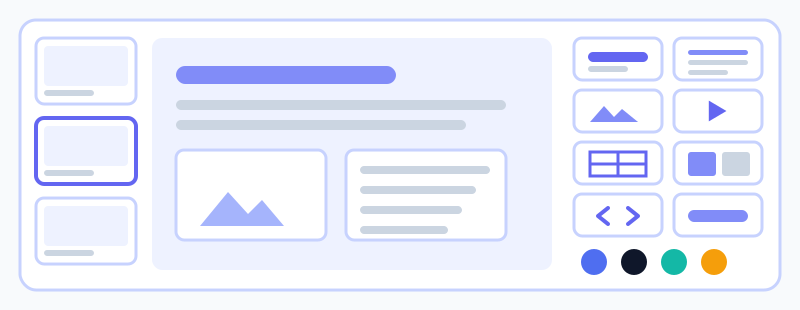
스튜디오 > HTML 뷰어 > 내 HTML 발표에서 만들고 편집합니다. reveal.js를 내장해 인터넷 없이 재생됩니다.
새로 만들기
강의용(표지·목표·주제·정리) 또는 빈 발표로 시작합니다.
불러오기
불러오기 버튼 하나로 HTML 파일을 고릅니다. 같은 폴더에 이미지·스타일 등 다른 파일이 있으면 폴더 전체를 함께 가져올지 묻습니다. 발표 폴더는 그 안의 index.html을 고르세요. 불러온 발표는 모두 프로젝트 폴더(html/)로 복사되므로 원본을 옮기거나 지워도 계속 쓸 수 있습니다.
블록으로 편집
슬라이드 추가·복제·삭제·순서, 블록(제목·구분 제목·본문·이미지·영상·표·2단·코드), 단계별 나타나기, 배경색, 테마 4종, 발표자 노트를 다룹니다. 실시간 미리보기, 자동 저장, 실행 취소 100단계, 이미지 끌어놓기를 지원합니다.
AI로 슬라이드 만들기
주제와 장수를 적으면 블록 슬라이드로 삽입됩니다. 요금제·사용량 규칙은 위글 사이트 AI 창과 같습니다.
주의 코드 편집(index.html 직접 수정)을 시작하면 그 발표는 코드 전용이 되며, 이전 내용은 .bak로 남습니다.
참고 삭제한 것은 프로젝트의 휴지통/으로 이동합니다.
5테이크 — 촬영본 편집
촬영한 영상을 테이크라고 합니다. 다시 촬영하면 이전 테이크는 날짜시간 폴더로 보관됩니다.
편집 시작
테이크를 선택하고 [편집]을 누릅니다.
모아서 표시
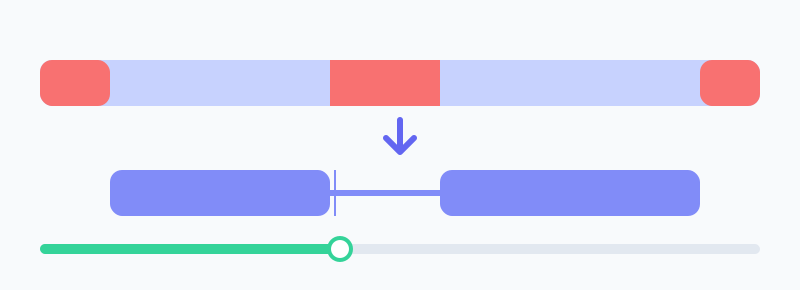
앞부분·뒷부분 지우기, 가운데 구간 지우기(여러 곳 가능), 소리 정리(잡음 줄이기·음량 고르게)를 모아서 합니다. 지울 구간은 타임라인에 빨갛게 표시되고, 미리 볼 때 건너뜁니다. 목록에서 구간을 되돌릴 수 있습니다.
편집 완료
[편집 완료 — 테이크로 저장]을 누르면 한 번에 적용해 새 테이크 하나로 저장합니다(영상은 한 번만 다시 인코딩). 새 테이크의 이름(날짜시간)은 저장한 시각이고, 원본 테이크는 그대로 남습니다.
게시 대상 정하기
마음에 드는 테이크는 현재 테이크로 되돌리기로 게시 대상으로 지정합니다. 테이크에는 이름과 별표를 붙일 수 있습니다.
주의 편집은 시간이 걸리고 컴퓨터가 느려질 수 있으니 촬영 중에는 하지 마세요.
팁 강사·발표 영상과 슬라이드 전환 시각이 함께 맞춰지며, 촬영 중 방식을 바꿔 만든 테이크도 편집됩니다.
6게시 — 위글에 올리기
완성한 강의를 위글에 올립니다.
썸네일 고르기
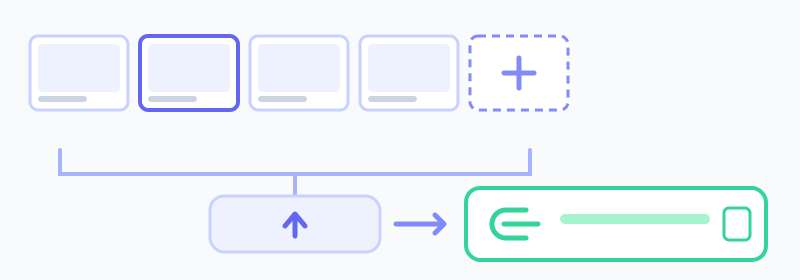
후보 5칸(첫 슬라이드·강사 장면·발표 첫 화면·불러온 이미지)에서 고릅니다. 글씨·강조 넣기로 제목 글씨를 추가할 수 있습니다. 다섯 번째 칸은 직접 불러온 이미지로, 눌러서 불러오거나 바꾸며 1~4번 후보를 골라도 바뀌지 않습니다.
사이트 고르기
위글에서 내가 소유·관리하는 사이트 목록에서 게시할 사이트를 고릅니다.
미리보기
게시 전에 미리보기로 완성본을 확인합니다.
게시
게시가 끝나면 브라우저로 열기·링크 복사를 쓸 수 있습니다.
주의 게시할 때마다 항상 새 글(새 강의)로 올라갑니다. 이전에 올린 글은 그대로 남습니다.
팁 게시한 프로젝트를 다시 열어도 게시 화면에 게시된 주소가 표시되며, 클릭하면 브라우저로 열립니다.
7AI 도우미 (베타)
오른쪽 창에 있고 강의자료·촬영·게시에 맞춰져 있습니다.
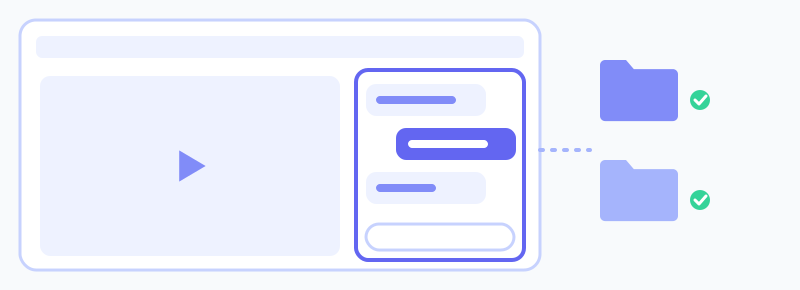
- 요금제와 사용량 규칙은 위글 사이트의 AI 창과 같습니다.
- 관리자가 스튜디오 AI를 켜고 허용 계정을 지정해야 사용할 수 있습니다.
- AI가 만든 파일은 프로젝트의
generated/·html/폴더에만 저장되며, 저장 전 확인창이 뜨고 덮어쓰지 않습니다.
8프로젝트 폴더 구조
프로젝트 안에는 아래 폴더가 만들어집니다.
📁 내 프로젝트
├ project.json
├ slides/ 슬라이드 이미지
├ html/<발표>/ HTML 발표
├ takes/current, takes/<날짜시간> 촬영본
├ thumbs/ 썸네일
├ generated/ AI가 만든 파일
├ edits/ 편집 기록·외부 열기 사본
├ 휴지통/ 삭제한 것
└ publish/
알려진 제한
- 폰 연결·AI·게시는 위글 서버와 연동되어 계정과 허용 설정이 필요합니다.
- 베타 기간에는 일부 기능이 개선될 수 있습니다.
- 영상 편집은 구간 지우기와 소리 정리까지입니다. 멀티트랙·자막 입히기·이어붙이기는 아직 지원하지 않습니다.
- 일시정지는 이미지 뷰어 방식에서만 가능합니다. HTML 뷰어·가상 디스플레이의 발표 영상은 멈출 수 없어 싱크가 어긋납니다.
- 새 버전이 나오면 프로그램이 알려 드립니다. 안내에 따라 업데이트하거나 최신 설치 파일을 다시 받아 설치해도 되며, 프로젝트는 그대로 유지됩니다.
- 설치할 때 Windows "알 수 없는 게시자" 경고가 나올 수 있습니다. 이때 추가 정보를 눌러 실행을 선택하세요.