
강의 자료 준비 (라이브러리)
- 이미지 추가: 한 장·여러 장·폴더, 탐색기에서 끌어다 놓기. PDF·PPT는 무손실 이미지로 변환됩니다(PowerPoint가 있으면 PowerPoint 사용).
- 순서 변경·복제·삭제·전환 효과·메모. Ctrl+Z / Ctrl+Y로 되돌릴 수 있습니다.
- 이미지 편집: 자르기, 회전, 밝기/대비, 화살표·박스·형광펜·번호·글씨·모자이크. 결과는 새 슬라이드로 추가하거나 원본 대신 사용하며, 원본 파일은 항상 남습니다.
- 그림판·포토샵 등 외부 프로그램으로 열기: 저장하면 알림 줄에서 "새 슬라이드로 추가 / 원본 대신 사용 / 무시"를 고릅니다.
테이크 편집
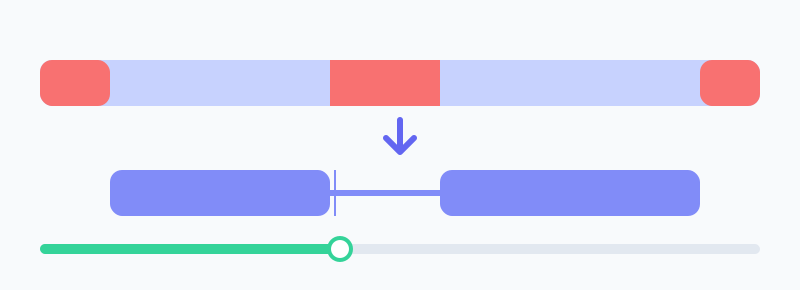
- 앞부분·뒷부분 지우기, 가운데 구간 지우기(여러 곳 가능), 소리 정리(잡음 줄이기·음량 고르게)를 모아서 한 뒤, [편집 완료 — 테이크로 저장]을 누르면 한 번에 적용되어 새 테이크 하나로 저장됩니다(영상은 한 번만 다시 인코딩).
- 지울 구간은 타임라인에 빨갛게 표시되고, 미리 볼 때 건너뜁니다. 목록에서 구간을 되돌릴 수 있습니다. 원본 테이크는 그대로 남습니다.
- 테이크에는 이름과 별표를 붙일 수 있고, 마음에 드는 테이크는 현재 테이크로 되돌리기로 게시 대상으로 지정합니다.
주의 편집은 시간이 걸리고 컴퓨터가 느려질 수 있으니 촬영 중에는 하지 마세요.
썸네일과 게시
1
썸네일 고르기
후보 5칸(첫 슬라이드·강사 장면·발표 첫 화면·불러온 이미지)에서 고르고, 글씨·강조 넣기로 제목 글씨를 넣을 수 있습니다. 다섯 번째 칸은 직접 불러온 이미지입니다.
2
사이트 고르기
위글에서 내가 소유·관리하는 사이트 목록에서 게시할 사이트를 고릅니다.
3
미리보기 후 게시
게시 전에 완성본을 확인합니다. 게시 후에는 브라우저로 열기·링크 복사를 쓸 수 있습니다.
게시는 새 글 게시할 때마다 항상 새 글(새 강의)로 올라갑니다. 이전에 올린 글은 그대로 남습니다.